
Dans Odoo, une note de frais suit quatre étapes : le salarié saisit la dépense, souvent en photographiant le justificatif, puis la soumet ; son responsable l'approuve ; la comptabilité la comptabilise et la rembourse. Depuis Odoo 19, il n'y a plus de rapport de notes de frais : chaque dépense se traite seule ou par lot.
Ce tuto s'adresse aux salariés qui déclarent leurs frais, aux managers qui les valident et aux comptables qui les remboursent. Il suit les écrans de l'application Dépenses d'Odoo 19 et 20.
Mis à jour le 17 novembre 2026.
À retenir
- Préparez d'abord les catégories de dépenses et les validateurs de chaque salarié : le reste du circuit en dépend.
- Saisissez une dépense depuis l'application, l'appli mobile ou en envoyant le justificatif par e-mail.
- Soumettez, approuvez, comptabilisez dépense par dépense, ou par lot depuis la liste.
- Remboursez par virement ou, avec l'application Paie, sur la fiche de paie.
- Odoo 20 transforme les dépenses approuvées en factures brouillons dans le journal des dépenses, ajoute des plafonds par poste, et permet aux salariés en licence Light User, à 7,90 € HT par mois, de déclarer leurs frais.
Préparer la gestion des notes de frais dans Odoo
Trois réglages, à faire une fois par l'administrateur ou le comptable, rendent le circuit fiable.
1. Créez les catégories de dépenses
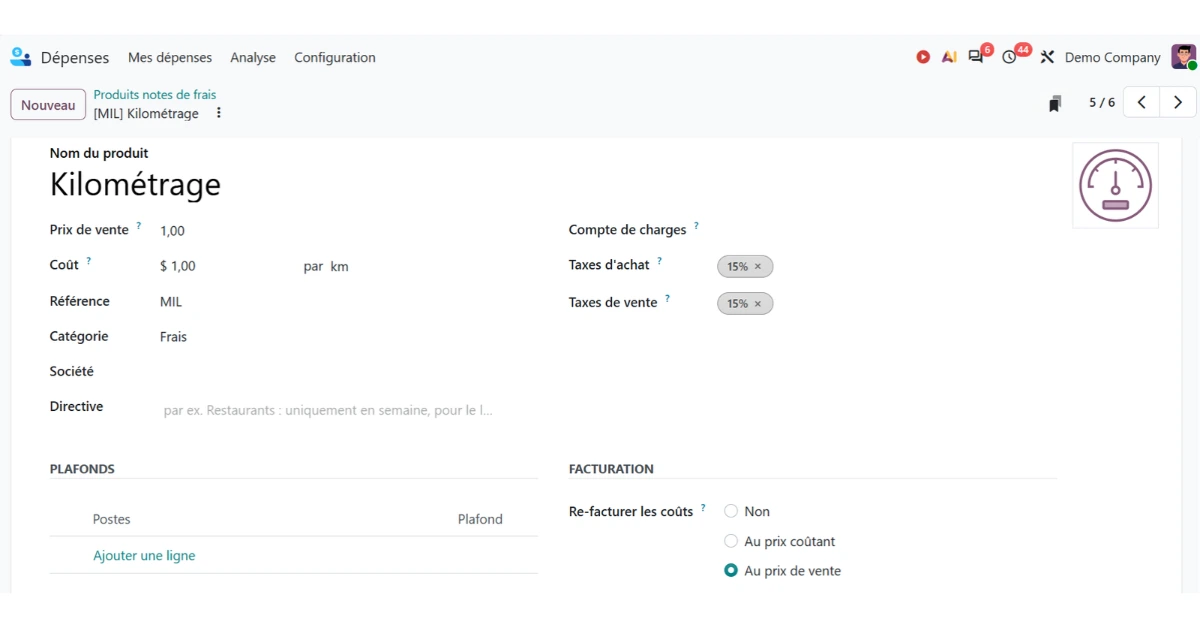
Dans Dépenses ‣ Configuration ‣ Produits notes de frais (Odoo 20), créez une catégorie par type de frais : repas, hôtel, train, péage, carburant. Pour chacune, indiquez le compte de charge et la TVA récupérable.
Pour les frais kilométriques, donnez à la catégorie un coût unitaire égal à votre barème par kilomètre. Le salarié n'a plus qu'à saisir la distance : Odoo calcule le montant.
2. Désignez les validateurs
Sur la fiche de chaque employé, dans l'onglet des informations professionnelles, choisissez le validateur de ses dépenses, en général son responsable. C'est lui qui recevra les notes de frais à approuver.
3. Réglez les paramètres de l'application
Dans Dépenses ‣ Configuration ‣ Paramètres :
- l'adresse e-mail de réception : un justificatif envoyé à cette adresse crée une dépense automatiquement ;
- la numérisation des justificatifs : Odoo lit le montant, la date et le fournisseur sur la photo du ticket, contre des crédits ;
- le remboursement sur la fiche de paie, si vous utilisez l'application Paie.
Nouveau dans Odoo 20 : vous pouvez fixer un plafond de dépense par poste. Le manager peut ramener une dépense au montant autorisé avant de l'approuver.
Saisir une note de frais dans Odoo
Le salarié a trois façons de déclarer une dépense. Toutes aboutissent au même écran, Mes dépenses.
Avec la photo du justificatif
- Ouvrez l'application Dépenses, sur ordinateur ou sur l'appli mobile d'Odoo.
- Cliquez sur Téléverser et prenez en photo le ticket ou la facture.
- Si la numérisation est activée, Odoo remplit le montant, la date et le fournisseur. Vérifiez-les, puis choisissez la catégorie.
Par e-mail
Envoyez le justificatif en pièce jointe à l'adresse de réception paramétrée. Odoo crée la dépense au nom de l'expéditeur, s'il est reconnu comme employé.
À la main
- Cliquez sur Nouveau.
- Renseignez la description, la catégorie, le montant ou la quantité, et la date.
- Indiquez qui a payé : l'employé, à rembourser, ou la société, avec sa carte.
- Joignez le justificatif.
À vérifier avant de soumettre : la catégorie, la TVA, le payeur et la pièce jointe. Sans justificatif, le validateur ou le comptable risque de refuser la dépense.
Soumettre et faire valider une note de frais
Le salarié soumet ses dépenses
En haut de Mes dépenses, trois totaux résument la situation : les montants à soumettre, ceux en attente de validation et ceux en attente de remboursement.
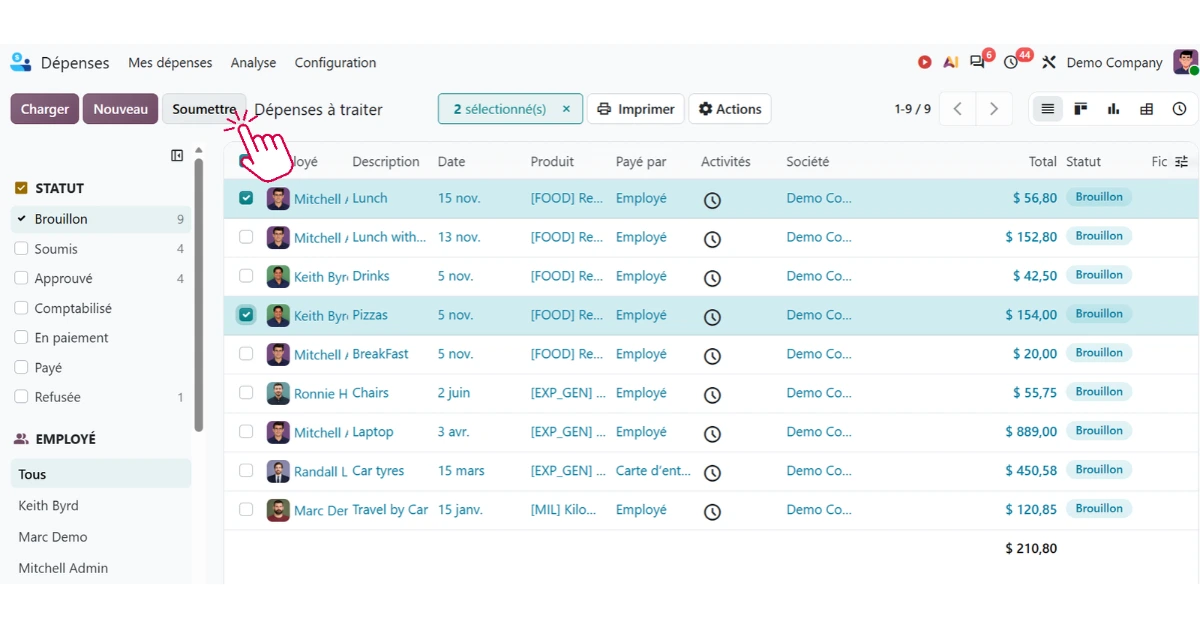
- Cochez les dépenses au statut Brouillon. Le filtre À soumettre les affiche toutes.
- Cliquez sur Soumettre.
Le bouton n'apparaît que si toutes les dépenses cochées sont en brouillon. Depuis Odoo 19, il n'y a plus de rapport de notes de frais à créer : chaque dépense part seule, ou avec les autres cochées en même temps.
Le manager approuve ou refuse
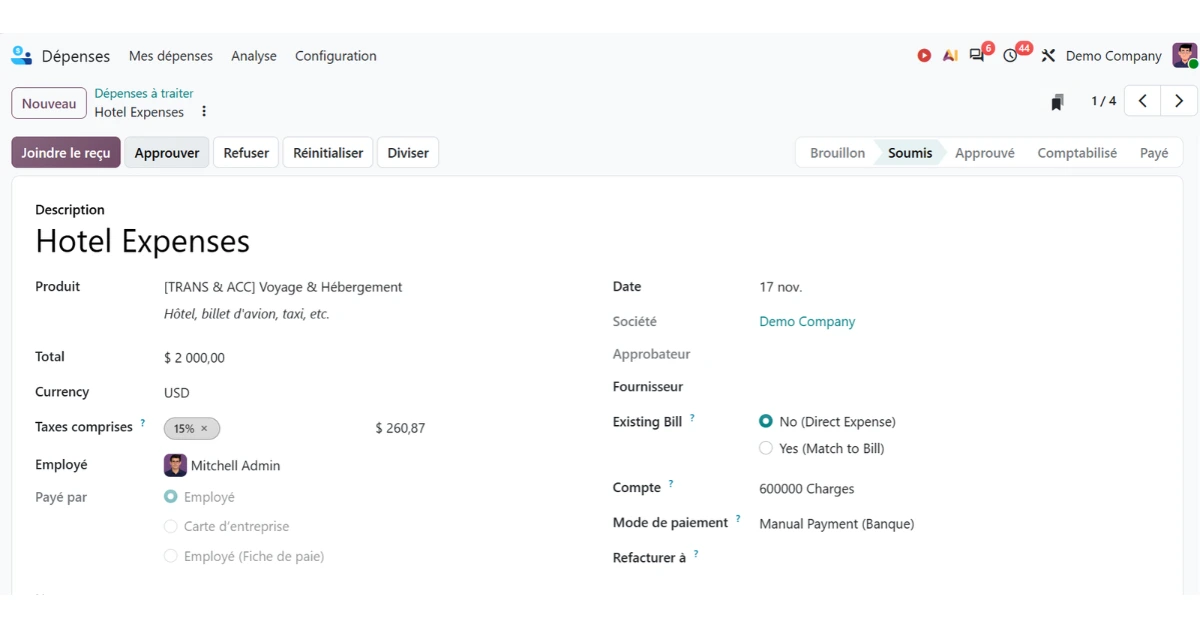
- Ouvrez Dépenses ‣ Mes dépenses ‣ Dépenses à traiter.
- Pour plusieurs dépenses, cochez-les puis cliquez sur Approuver.
- Pour une seule, ouvrez-la, vérifiez le justificatif, puis Approuvez ou Refusez. En cas de refus, indiquez la raison : le salarié la reçoit dans la zone d'échanges de la dépense.
Seules les dépenses au statut Soumis peuvent être approuvées.
Nouveau dans Odoo 20 : plusieurs dépenses peuvent être imprimées dans un rapport unique, pratique pour un dossier de déplacement ou un justificatif client.
Comptabiliser et rembourser une note de frais
Une fois approuvée, la dépense passe à la comptabilité. Le circuit change un peu entre Odoo 19 et Odoo 20.
Étape | Odoo 19 | Odoo 20 |
|---|---|---|
Comptabilisation | Le comptable sélectionne les dépenses approuvées et les comptabilise. Pour les frais payés par les salariés, Odoo crée une seule facture par employé | Chaque dépense approuvée crée une facture brouillon dans le journal des dépenses. Le comptable la vérifie et la comptabilise avec les autres factures fournisseurs |
Menu | Un menu dédié aux dépenses des employés | Ce menu disparaît : les dépenses se retrouvent dans les factures fournisseurs, filtrables |
Découvrez les nouveautés Odoo 20 sur notre article.
Rembourser par virement
Sur la facture de l'employé, cliquez sur Enregistrer un paiement, ou regroupez plusieurs remboursements dans un même lot de virements. Le salarié voit sa dépense passer au statut payé.
Rembourser sur la fiche de paie
Avec l'application Paie, activez le remboursement sur la fiche de paie dans les paramètres des dépenses : les dépenses approuvées s'ajoutent à la prochaine paie. Odoo 20 permet en plus d'associer à chaque catégorie la règle salariale qui lui correspond.
Refacturer une dépense à un client
Une dépense engagée pour un client, comme un déplacement sur chantier, peut être rattachée à sa commande. Elle s'ajoute alors à la prochaine facture du client.
Notes de frais et licence Light User d'Odoo 20
Odoo 20 crée la licence Light User, à 7,90 € HT par utilisateur et par mois en facturation annuelle. Elle couvre les usages RH du quotidien, dont la déclaration de ses propres notes de frais, les congés et les présences. Elle n'existe qu'à partir d'Odoo 20, et se vend sur devis.
Ce que cela change pour une PME. Un technicien, un commercial terrain ou un chauffeur qui déclare seulement ses frais n'a plus besoin d'une licence complète.
Découvrez notre article "combien coûte un projet Odoo en 2026?"
Exemple : 15 salariés qui déclarent seulement leurs frais et leurs congés | Coût mensuel, hors taxes |
|---|---|
En licence complète, plan Standard (15 × 19,90 €) | 298,50 € |
En Light User (15 × 7,90 €) | 118,50 € |
Économie | 180 € par mois, soit 2 160 € par an |
Deux limites à connaître
- Un Light User qui reçoit des droits supplémentaires bascule automatiquement en utilisateur complet, et sa licence change de prix.
- Le manager qui valide les dépenses de son équipe a besoin de droits d'approbation : vérifiez avec votre intégrateur si son profil reste compatible avec la licence Light User.
Cinq erreurs fréquentes avec les notes de frais dans Odoo
Erreur | Conséquence | Bonne pratique |
|---|---|---|
Aucun validateur sur la fiche employé | Les dépenses soumises n'arrivent chez personne | Renseigner le validateur des dépenses pour chaque salarié |
Une seule catégorie « Divers » pour tout | TVA et comptes de charge faux, analyses impossibles | Une catégorie par type de frais, avec son compte et sa TVA |
Le mauvais payeur (employé ou société) | Un salarié remboursé d'une dépense payée par la carte de l'entreprise | Vérifier le payeur avant de soumettre |
Chercher le rapport de notes de frais | Le menu n'existe plus depuis Odoo 19 | Soumettre et approuver depuis la liste, par lot |
Chercher le menu des dépenses des employés en Odoo 20 | Les dépenses approuvées semblent avoir disparu | Les retrouver dans les factures fournisseurs, journal des dépenses |
Questions fréquentes
Comment faire une note de frais dans Odoo ?
Ouvrez l'application Dépenses, téléversez la photo du justificatif ou cliquez sur Nouveau, choisissez la catégorie et le payeur, puis cliquez sur Soumettre. Votre validateur reçoit la dépense à approuver.
Où sont passés les rapports de notes de frais dans Odoo ?
Ils ont été supprimés dans Odoo 19 : la plupart ne contenaient qu'une dépense. On soumet, approuve et comptabilise désormais les dépenses une à une, ou plusieurs à la fois depuis la liste.
Comment se passe le remboursement d'une note de frais dans Odoo ?
Une fois la dépense approuvée et comptabilisée, le comptable enregistre le paiement par virement. Avec l'application Paie, le remboursement peut aussi s'ajouter à la prochaine fiche de paie.
Un salarié en licence Light User peut-il faire ses notes de frais ?
Oui. La licence Light User d'Odoo 20, à 7,90 € HT par mois, couvre la déclaration de ses propres notes de frais, ainsi que les congés et les présences.
Odoo peut-il lire automatiquement les tickets de caisse ?
Oui, avec la numérisation des justificatifs : Odoo extrait le montant, la date et le fournisseur de la photo. Le service consomme des crédits.
Comment gérer les frais kilométriques dans Odoo ?
Créez une catégorie dont le coût unitaire correspond à votre barème par kilomètre. Le salarié saisit la distance, et Odoo calcule le montant à rembourser.
Des notes de frais traitées en quelques clics
Une fois les catégories et les validateurs en place, le salarié photographie son ticket, le manager valide depuis sa liste, et la comptabilité rembourse sans ressaisie. Avec Odoo 20, les salariés qui ne font que déclarer leurs frais peuvent passer en licence Light User.
Nuformations, organisme de formation Odoo certifié Qualiopi, forme vos salariés, vos managers et vos comptables à l'application Dépenses, sur votre propre base.