
Pour faire l'inventaire de fin d'année dans Odoo, comptez le stock physique, saisissez les quantités dans Inventaire ‣ Opérations ‣ Inventaire physique, recomptez les gros écarts, puis appliquez le comptage daté du dernier jour de l'exercice. Le rapport de stock donne ensuite la valeur à transmettre à l'expert-comptable.
Le Code de commerce impose un inventaire au moins une fois tous les douze mois. Ce tutoriel le déroule en huit étapes, avec les menus d'Odoo 19, pour une entreprise qui gère déjà son stock dans Odoo. Pour découvrir le module, lisez d'abord l'article de Nuprod sur la gestion des stocks dans Odoo. Nuformations, organisme de formation Odoo certifié Qualiopi, a rédigé ce guide. Mis à jour le 20 octobre 2026.
À retenir
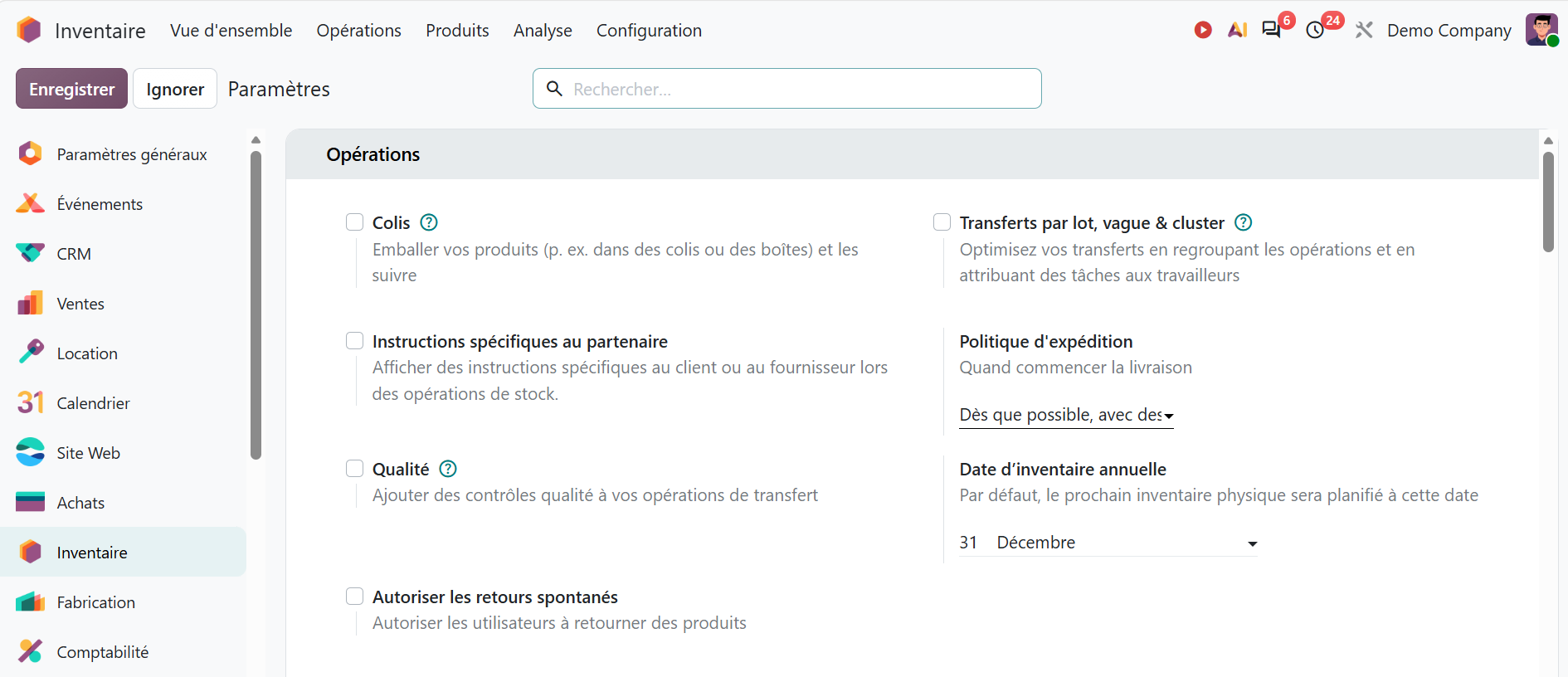
- Odoo planifie l'inventaire complet au 31 décembre par défaut. Le réglage se trouve dans Inventaire ‣ Configuration ‣ Paramètres, section Opérations.
- Le comptage se saisit à l'écran Inventaire physique, ou au scanner avec l'application Code-barres.
- La date d'application compte plus que le jour du comptage : un stock compté le 2 janvier s'applique au 31 décembre.
- Un écart important se recompte avant d'être appliqué.
- Depuis Odoo 20, un préparateur qui ne fait que scanner peut avoir une licence Light User, à 7,90 € par mois.
Avant le comptage : préparer la base et les équipes
Un inventaire se prépare deux semaines avant. Trois choses à faire dans Odoo, trois sur le terrain.
Dans Odoo
- Videz les transferts en attente. Validez ou annulez les réceptions et les livraisons qui attendent. Le stock théorique doit refléter ce qui est réellement entré et sorti.
- Vérifiez les emplacements. Si l'option des emplacements de stockage est activée, chaque emplacement se compte séparément. Contrôlez que les étagères et les zones réelles correspondent à ce que montre Odoo.
- Repérez les quantités négatives. Un stock négatif signale une sortie saisie sans entrée. Corrigez-en la cause avant le comptage, sinon l'écart reviendra.
Sur le terrain
- Fixez l'heure de gel. Aucune réception ni expédition pendant le comptage. Notez le numéro du dernier bon de réception et du dernier bon de livraison passés avant le gel.
- Rangez et étiquetez. Un produit, un emplacement. Mettez de côté les articles sans référence pour les identifier avant le jour J.
- Organisez les équipes. Des binômes par zone : l'un compte, l'autre saisit ou scanne.
L'inventaire de fin d'année en 8 étapes
Étape 1 · Vérifiez la date de l'inventaire annuel
Allez à Inventaire ‣ Configuration ‣ Paramètres, section Opérations, et repérez le réglage Jour et mois de l'inventaire annuel. Il vaut 31 décembre par défaut. Si votre exercice se termine à une autre date, changez-le : c'est cette date qu'Odoo propose pour les lignes à compter.
Étape 2 · Préparez la liste à compter et attribuez-la
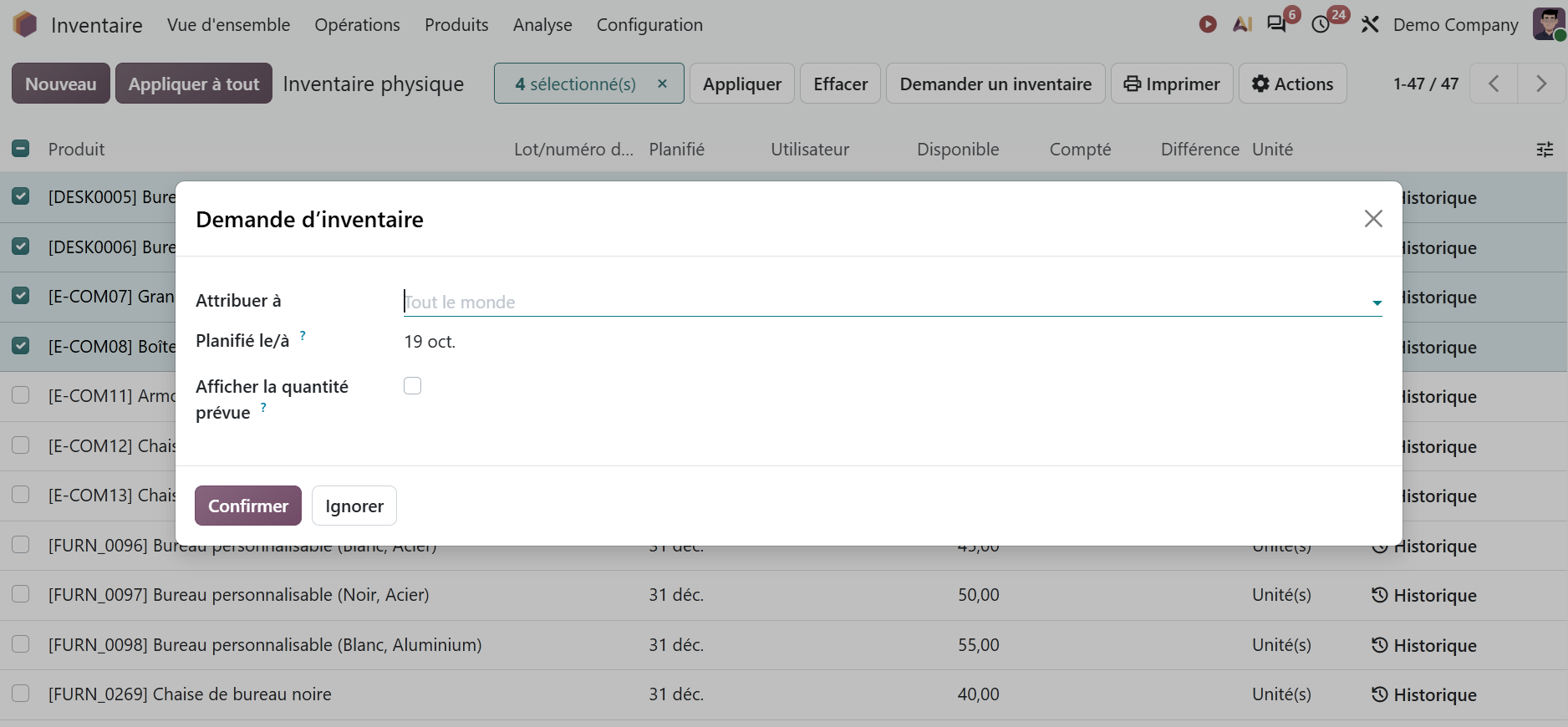
Ouvrez Inventaire ‣ Opérations ‣ Inventaire physique et regroupez les lignes par emplacement. L'écran ne montre que les produits dont la quantité est supérieure à zéro : ajoutez à la main ceux qui devraient être en stock et n'y figurent pas.
Sélectionnez les lignes d'une zone, puis cliquez sur Demander un comptage. Indiquez la date du comptage et la personne qui comptera. Laissez la quantité comptée vide : un compteur qui voit la quantité attendue a tendance à la confirmer.
Étape 3 · Comptez, sur papier ou au scanner
- Sur papier. Une feuille par zone, avec la quantité, l'unité et le nom du compteur. La saisie se fait ensuite à l'étape 4.
- Avec l'application Code-barres. Lancez un comptage d'inventaire, scannez l'emplacement, puis chaque produit. Vous pouvez compter un emplacement entier d'un coup. Désactivez l'affichage de la quantité attendue, pour la même raison qu'à l'étape 2. Les quantités scannées remplissent directement l'écran Inventaire physique.
Le scanner évite la double saisie et les erreurs de recopie. Depuis Odoo 20, un préparateur qui ne fait que scanner peut avoir une licence Light User à 7,90 € par mois.
Étape 4 · Saisissez les quantités comptées
Dans Inventaire physique, renseignez la colonne Quantité comptée de chaque ligne. Odoo affiche l'écart avec la quantité en stock. Deux actions aident sur les longues listes, une fois les lignes cochées : Définir sur la quantité en stock, quand le comptage confirme le stock théorique, et Mettre à 0, pour un emplacement vide.
N'utilisez « Définir sur la quantité en stock » que pour des lignes réellement comptées. Sinon, l'inventaire valide des chiffres que personne n'a vérifiés.
Étape 5 · Analysez et recomptez les écarts
Triez les lignes par écart et regardez d'abord celles qui pèsent le plus en valeur. Avant d'appliquer, faites recompter chaque gros écart par une autre personne. Les causes reviennent toujours :
- un transfert validé trop tard, ou pas du tout ;
- une erreur d'unité, des cartons comptés comme des pièces ;
- un produit rangé dans le mauvais emplacement ;
- un lot ou un numéro de série mal identifié.
Étape 6 · Appliquez le comptage au dernier jour de l'exercice
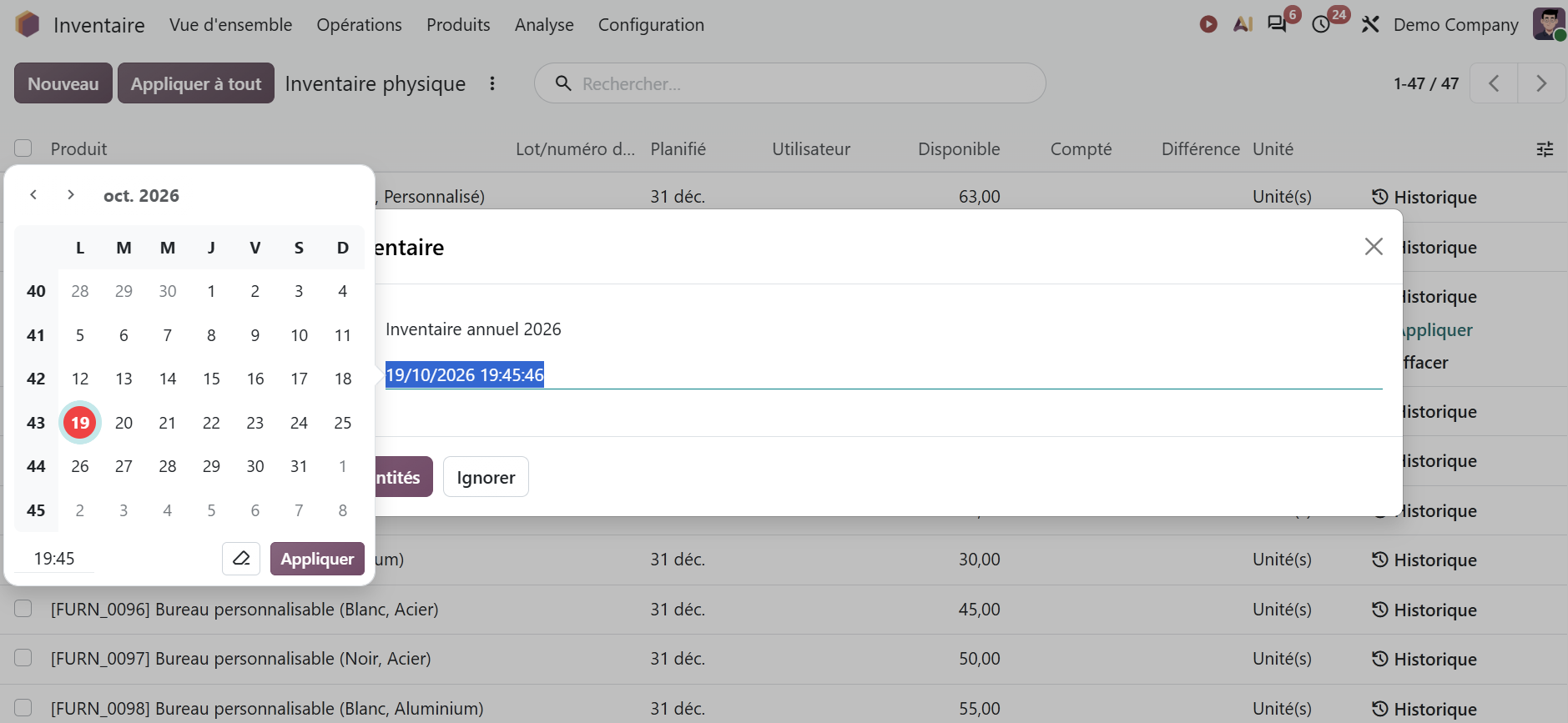
Cliquez sur Appliquer à tout, en haut de l'écran : la fenêtre Ajustement d'inventaire s'ouvre. Remplacez le Motif de l'inventaire proposé par défaut par un libellé clair, comme « Inventaire annuel 2026 ». Si vous avez compté début janvier, mettez la Date de comptage au 31 décembre : c'est elle qui date les mouvements de stock. Cliquez enfin sur Mettre à jour les quantités.
Évitez le lien Appliquer présent sur chaque ligne : il applique l'écart tout de suite, sans fenêtre, à la date et à l'heure du moment.
Chaque ajustement laisse une trace dans l'historique des mouvements. En cas d'erreur, un ajustement peut être annulé.
Étape 7 · Sortez la valeur du stock au 31 décembre
Le rapport de stock des rapports d'Inventaire affiche la quantité et la valeur de chaque produit, y compris à une date passée. Choisissez le 31 décembre et exportez le résultat.
La valeur dépend de la méthode de coût réglée sur chaque catégorie de produits : coût standard, coût moyen ou premier entré, premier sorti. Odoo 19 a aussi changé la valorisation permanente, qui touche désormais le compte de stock au moment de la facture. Faites valider la lecture du rapport par votre expert-comptable la première année.
Étape 8 · Transmettez le dossier à l'expert-comptable
Envoyez-lui en une fois :
- le rapport de stock au 31 décembre ;
- la liste des ajustements appliqués, retrouvée grâce à la référence « Inventaire annuel 2026 » ;
- la méthode de valorisation de chaque catégorie de produits ;
- les numéros du dernier bon de réception et du dernier bon de livraison avant le gel.
Si vous valorisez le stock manuellement, c'est l'expert-comptable qui passe la variation de stock à partir de ces chiffres. L'inventaire est la vérification 4 de notre checklist « Clôture annuelle dans Odoo : 8 vérifications avant le 31 décembre ».
Trois cas particuliers
Les produits suivis par lot ou par numéro de série
Chaque lot, et chaque numéro de série, forme une ligne à part dans Inventaire physique. Comptez lot par lot, et vérifiez les dates d'expiration des produits périssables au passage. Avec l'application Code-barres, les étiquettes qui portent le produit, la quantité et le lot se scannent en une seule fois, si elles sont configurées pour.
Plusieurs emplacements ou entrepôts
Comptez et appliquez emplacement par emplacement, en regroupant les lignes par emplacement. Validez tous les transferts internes avant le gel : un produit en cours de déplacement apparaît à un endroit dans Odoo et à un autre sur l'étagère.
Le comptage tournant
Le comptage tournant, ou inventaire tournant, consiste à compter une partie du stock à intervalles réguliers plutôt que tout en une fois. Dans Odoo, chaque emplacement porte un champ Fréquence de l'inventaire (jours), disponible quand les emplacements de stockage sont activés. Après un premier comptage, Odoo planifie le suivant tout seul.
Odoo recommande malgré tout un comptage complet par an. Si chaque emplacement est compté au moins une fois dans l'année, demandez à votre expert-comptable si ce dispositif peut remplacer le grand comptage de fin d'année.
Cinq erreurs qui faussent l'inventaire
Erreur | Conséquence | Bonne pratique |
|---|---|---|
Compter pendant que des colis entrent et sortent | Le stock compté ne correspond à aucun moment précis | Geler les mouvements et noter les derniers bons |
Montrer la quantité attendue au compteur | Les écarts disparaissent sur le papier, pas en rayon | Laisser la quantité comptée vide, masquer l'attendu au scanner |
Appliquer avec la date du jour en janvier | Les mouvements tombent sur le mauvais exercice | Mettre la date de comptage au 31 décembre |
Valider en masse avec « Définir sur la quantité en stock » | Des lignes jamais comptées passent pour vérifiées | Réserver cette action aux lignes réellement comptées |
Corriger un écart sans en chercher la cause | Le même écart revient l'an prochain | Noter la cause de chaque gros écart : unité, emplacement, transfert |
La checklist à cocher
- Date de l'inventaire annuel vérifiée dans les paramètres d'Inventaire
- Réceptions et livraisons en attente validées ou annulées
- Quantités négatives corrigées
- Heure de gel fixée, derniers bons notés
- Comptages demandés et attribués par zone, quantité attendue masquée
- Quantités saisies, gros écarts recomptés
- Comptage appliqué au 31 décembre, avec une référence claire
- Rapport de stock au 31 décembre exporté et envoyé à l'expert-comptable
Questions fréquentes
Comment faire un inventaire dans Odoo ?
Ouvrez Inventaire ‣ Opérations ‣ Inventaire physique, saisissez la quantité comptée de chaque ligne, vérifiez les écarts, puis cliquez sur Appliquer. Pour un inventaire complet, demandez d'abord un comptage par zone et attribuez-le à un compteur.
L'inventaire annuel est-il obligatoire ?
Oui. Le Code de commerce impose à toute entreprise commerçante de contrôler par inventaire, au moins une fois tous les douze mois, l'existence et la valeur de ses biens, dont le stock.
Peut-on faire l'inventaire après le 31 décembre ?
Oui, début janvier, à condition de geler les mouvements entre le 31 décembre et le comptage, ou de les reprendre ligne par ligne. Appliquez ensuite le comptage avec une date de comptage au 31 décembre.
Comment faire un inventaire avec un scanner dans Odoo ?
Avec l'application Code-barres : lancez un comptage d'inventaire, scannez l'emplacement, puis chaque produit. Les quantités remplissent l'écran Inventaire physique, où vous appliquez le comptage.
Qu'est-ce qu'un inventaire tournant ?
Un comptage d'une partie du stock à intervalles réguliers, plutôt que de tout le stock en une fois. Dans Odoo, il se règle emplacement par emplacement avec le champ Fréquence de l'inventaire (jours).
Comment corriger une erreur d'inventaire dans Odoo ?
Un ajustement d'inventaire peut être annulé. Si l'erreur est découverte plus tard, passez un nouvel ajustement avec la bonne quantité, et une référence qui explique la correction.
Préparer l'inventaire avec vos équipes
Fixez dès maintenant la date du comptage et l'heure de gel, puis faites un essai sur une seule zone en novembre. Vous saurez combien de temps prend une étagère, et vos compteurs auront pris la main sur l'écran ou le scanner avant le jour J.
Nuformations, organisme de formation Odoo certifié Qualiopi, forme les magasiniers, les responsables logistiques et les gestionnaires à l'application Inventaire, sur vos propres emplacements, finançable par votre OPCO s'il accepte le dossier. Si les écarts reviennent chaque année ou si le stock théorique ne tient pas, c'est le paramétrage qu'il faut revoir : l'audit gratuit de Nuprod fait le point.