
Odoo Documents range et partage vos fichiers dans des dossiers reliés aux applications de l'entreprise. Odoo Signature fait signer un contrat en ligne et en conserve la preuve. Utilisés ensemble, ils remplacent le classeur, le scanner et l'envoi papier : le document arrive, se classe, se signe et s'archive dans Odoo.
Ce tutoriel suit le chemin d'un document, de sa réception à sa signature, avec trois cas concrets : les justificatifs fournisseurs, les contrats clients et les contrats de travail. Il utilise les libellés d'Odoo 19 ; ceux d'Odoo 18 ou 20 peuvent différer légèrement. Nuformations, organisme de formation Odoo certifié Qualiopi, l'a écrit pour les gestionnaires, assistants et dirigeants qui utilisent Odoo au quotidien. Mis à jour le 6 octobre 2026.
À retenir
- Documents et Signature sont des applications de l'édition Enterprise, à installer depuis le menu Applications. Vérifiez qu'elles figurent dans votre abonnement.
- Documents reçoit les fichiers par import, par e-mail ou depuis les autres applications, puis les classe par dossier et par étiquette.
- Pour les factures fournisseurs, une adresse e-mail dédiée crée les brouillons de facture. La numérisation par IA consomme des crédits.
- Signature fonctionne avec des modèles : on prépare le PDF une fois, avec des champs par rôle, puis on l'envoie à chaque signature.
- La signature Odoo est une signature électronique simple au sens du règlement eIDAS, valable dans l'Union européenne. Un certificat de complétion sert de preuve. Pour un acte sensible, faites valider le niveau par un juriste.
Documents et Signature : à quoi servent-ils, et comment se complètent-ils ?
Documents est la bibliothèque : il stocke, classe et partage les fichiers. Signature est le circuit de validation : il prépare un PDF, l'envoie aux signataires et garde la preuve. Le premier s'occupe de ce que vous recevez et archivez, le second de ce que vous faites signer.
Odoo Documents | Odoo Signature | |
|---|---|---|
Rôle | Stocker, classer et partager les fichiers | Faire signer et approuver des documents en ligne |
Organisation | Dossiers hiérarchiques et étiquettes | Modèles, rôles de signataires et champs |
Entrées | Import, glisser-déposer, e-mail, autres applications | PDF importé, modèle, enregistrement Odoo (devis, offre, fiche employé) |
Automatisation | Actions à la sélection et automatisations de dossier | Ordre de signature, rappels, date de validité |
Preuve | Droits d'accès par dossier, fil de discussion | Certificat de complétion, journaux d'accès horodatés |
Le chemin d'un document tient en cinq étapes :
- Le document arrive : e-mail, import ou envoi depuis une autre application.
- Documents le range dans un dossier et lui associe des étiquettes.
- Une action le transforme : brouillon de facture fournisseur, demande de signature.
- Signature recueille les signatures et renvoie le document signé avec son certificat.
- Le document signé reste rattaché à son dossier ou à l'enregistrement d'origine.
Les deux applications se parlent. Une fois l'option Signature activée dans Documents, vous pouvez signer un fichier, ou en demander la signature, sans quitter votre dossier.
Avant de commencer : ce qu'il faut activer
Il faut l'édition Enterprise d'Odoo, les applications Documents et Signature installées, et des droits d'accès définis par dossier. La numérisation automatique des factures demande en plus des crédits d'achat intégré (IAP).
- Édition. Documents et Signature font partie d'Enterprise, sur Odoo Online, Odoo.sh ou votre propre serveur avec licence. En Community, la communauté OCA propose un module de gestion documentaire (DMS) à évaluer avec votre intégrateur.
- Installation. Dans le menu Applications, recherchez Documents puis Signature, et cliquez sur Installer. Un administrateur suffit.
- Lien entre les deux. Dans les paramètres de Documents, activez l'option Signature : elle permet de signer un fichier ou d'en demander la signature depuis un dossier.
- Numérisation. Dans Comptabilité ‣ Configuration ‣ Paramètres, section Numérisation, activez Numérisation de documents et choisissez entre traitement automatique et sur demande.
- Droits d'accès. Dessinez l'arborescence avant d'inviter les utilisateurs : un dossier Finance pour la comptabilité, un dossier RH restreint à la direction et aux ressources humaines, un dossier Commercial pour les contrats clients.
Les signataires externes n'ont pas besoin de compte Odoo. Un client ou un candidat signe depuis un lien personnel, associé à son adresse e-mail.
Documents pas à pas : créer l'arborescence et importer vos fichiers
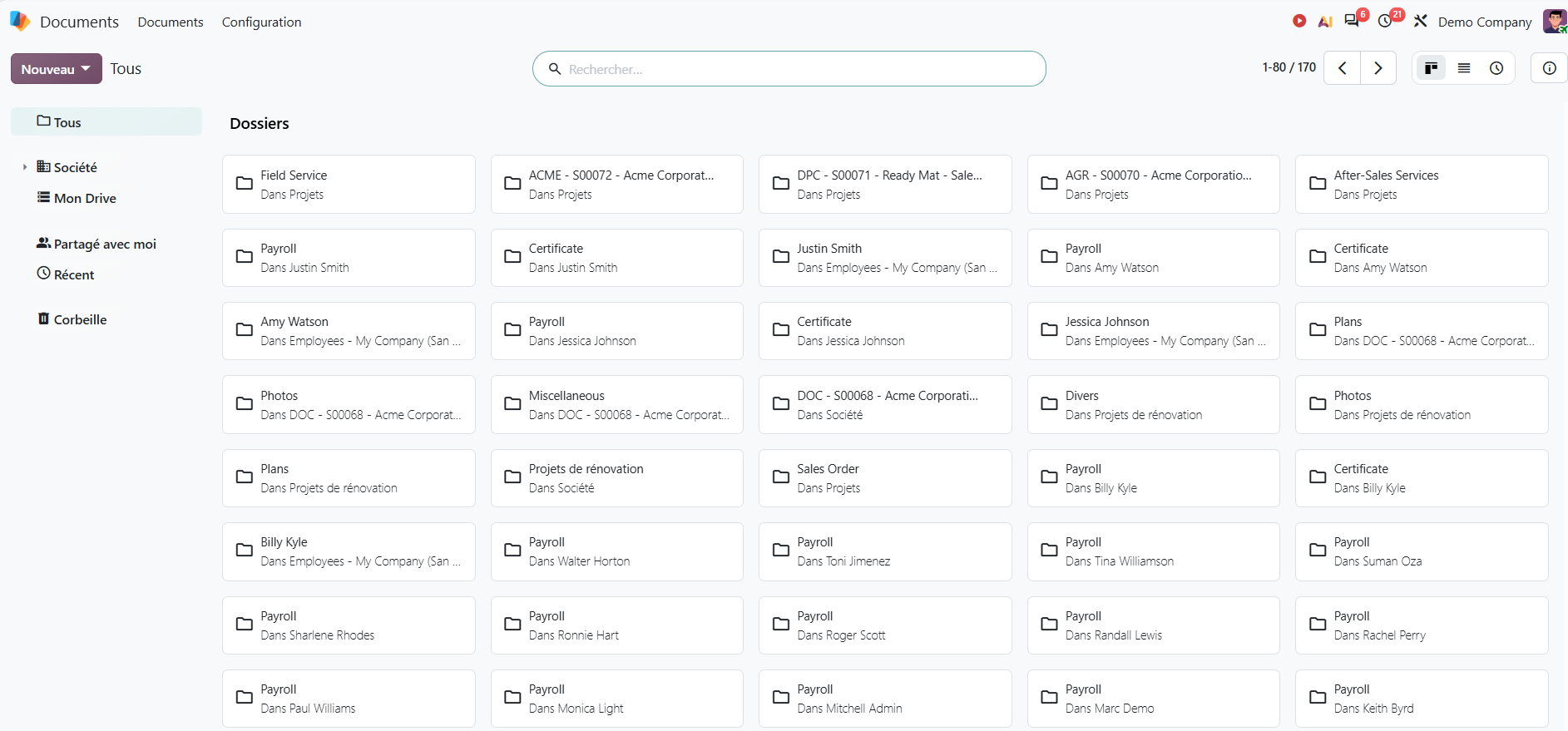
Créez d'abord les dossiers, puis les étiquettes, puis importez : par glisser-déposer, par e-mail ou depuis les autres applications. Une arborescence courte vaut mieux qu'une arborescence fine : plus il y a de niveaux, moins les équipes classent.
- Créez un dossier. Dans Documents, sélectionnez le dossier parent, cliquez sur Nouveau, puis sur Dossier. Nommez-le par usage : Finance, Ressources humaines, Contrats clients.
- Réglez le dossier. Sélectionnez-le et cliquez sur l'icône Actions au-dessus de l'arborescence. Vous y trouvez Info & Étiquettes (détails et fil de discussion), Actions à la sélection, Automatisations et Télécharger, qui exporte le dossier en fichier .zip.
- Créez les étiquettes. Allez à Documents ‣ Configuration ‣ Étiquettes, puis rattachez-les aux dossiers concernés. Quatre suffisent pour démarrer : Fournisseur, Client, À valider, Archivé.
- Importez vos fichiers. Glissez-déposez-les dans le dossier. Pour un fichier déjà dans Odoo, l'icône trombone d'un devis, d'une facture ou d'une fiche employé permet de joindre un document depuis Documents.
- Branchez la passerelle e-mail. Elle reçoit les PDF envoyés par un scanner ou par un fournisseur et les range dans le dossier choisi. Vos règles ajoutent les étiquettes et le dossier selon l'e-mail reçu.
Fixez un modèle de nom de fichier dès le départ, par exemple année, fournisseur et numéro de facture. La recherche et le tri en dépendent.
Documents : automatiser le classement et partager sans pièce jointe
Deux réglages font gagner le plus de temps : les actions à la sélection, qui ajoutent des boutons de traitement aux fichiers d'un dossier, et les automatisations, qui appliquent une règle dès qu'un fichier arrive. Le partage par lien remplace les pièces jointes volumineuses.
Actions à la sélection
Sélectionnez un dossier, cliquez sur l'icône Actions, puis sur Actions à la sélection. Vous définissez les boutons qui s'affichent quand un utilisateur sélectionne un fichier de ce dossier. Les usages courants : créer une facture fournisseur depuis un PDF, envoyer le fichier en signature, ranger le fichier dans un autre dossier.
Automatisations
Dans le même menu, Automatisations crée des règles propres au dossier. Un exemple : tout fichier qui arrive dans le dossier Factures reçues reçoit l'étiquette À valider et déclenche une activité pour la comptabilité. Testez chaque règle avec un fichier fictif avant de l'ouvrir à l'équipe.
Partager un dossier ou un fichier
Cliquez sur Partager pour accorder l'accès, avec ou sans notification, puis sur Copier les liens pour obtenir l'adresse. Les utilisateurs externes peuvent consulter, télécharger et déposer des fichiers depuis le portail du dossier partagé. C'est le bon outil pour recevoir les pièces d'un client ou donner accès au dossier Finance à votre expert-comptable. Choisissez le niveau d'accès, cliquez sur Enregistrer, puis copiez le lien.
Signature pas à pas : du modèle PDF à la signature
Pour faire signer le même document plusieurs fois, créez un modèle : un PDF, des signataires avec leur rôle et des champs placés par glisser-déposer. Pour un envoi unique, importez le PDF et envoyez-le sans modèle.
- Préparez le PDF. Exportez le contrat depuis Word. Laissez de la place pour les signatures et les dates.
- Créez le modèle. Allez à Signature ‣ Modèles et importez le PDF.
- Ajoutez les signataires. Prévoyez un rôle par partie : Client, Direction, Salarié. Les rôles se gèrent dans Signature ‣ Configuration ‣ Rôles. Chaque champ est lié à un rôle, repéré par une couleur.
- Placez les champs. Glissez-déposez depuis le panneau de gauche : Signature, Initiales, Date, Texte, Case à cocher. Le premier champ Signature saisi est repris dans les suivants. Dans Signature ‣ Configuration ‣ Champs, vous pouvez lier un champ à une donnée Odoo, par exemple l'e-mail du contact, pour qu'il se remplisse seul.
- Ajoutez des étiquettes et enregistrez. Elles servent à retrouver les demandes dans la liste.
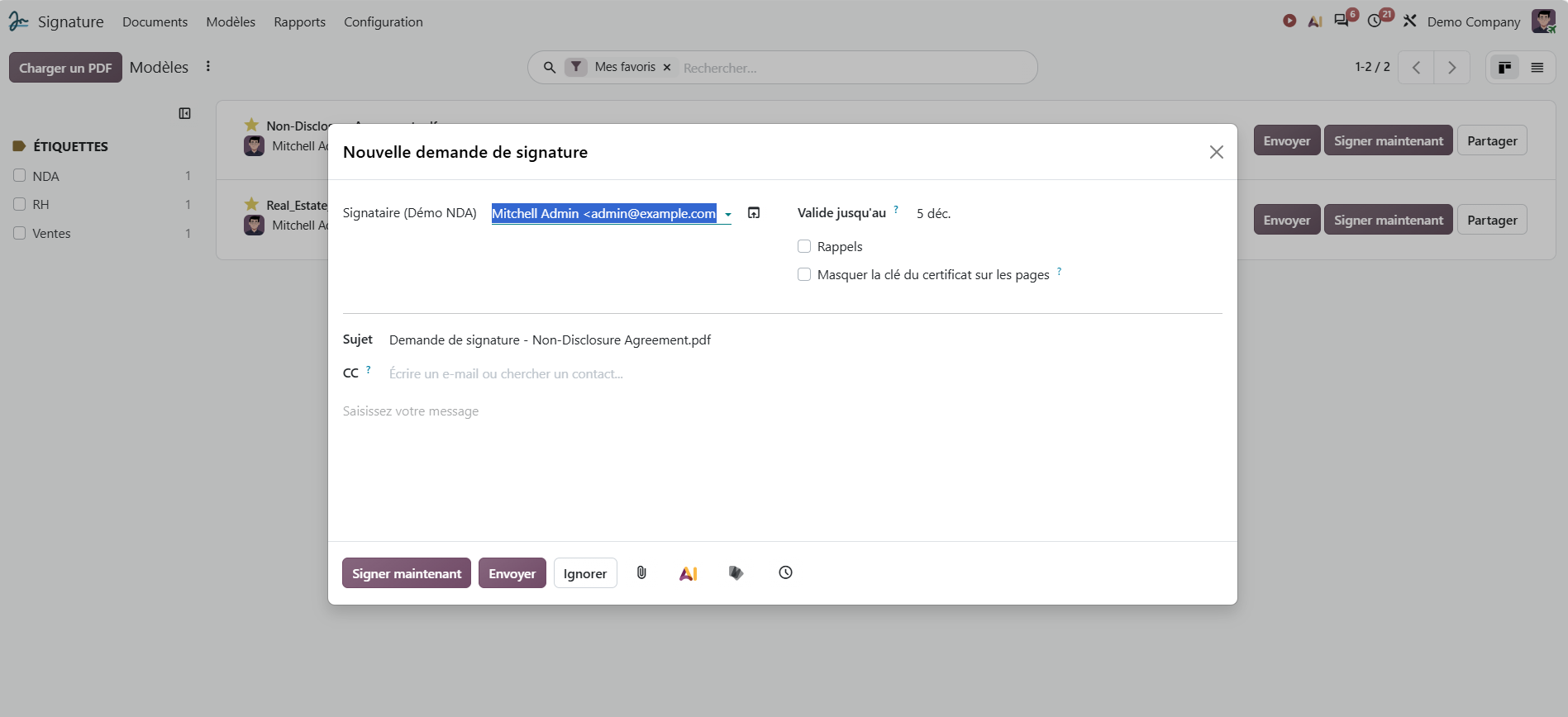
- Envoyez. En vue Kanban ou liste, cliquez sur Envoyer sur la ligne du modèle. Dans la fenêtre Nouvelle demande de signature, indiquez un contact par rôle, activez l'ordre de signature si besoin, fixez une date de validité et des rappels, ajoutez les contacts en copie et rédigez le message. L'option Ajouter un certificat sur chaque page inscrit la référence du certificat sur toutes les pages.
- Suivez. Allez à Signature ‣ Tous les documents : chaque demande est à signer, signée ou annulée. Quand tout le monde a signé, les documents signés et le certificat de complétion partent par e-mail au demandeur et aux contacts en copie.
Pour envoyer un contrat et ses annexes en une seule demande, regroupez-les dans une enveloppe de documents. Quand le contrat change, mettez à jour le PDF du modèle : les champs déjà placés restent à leur position.
Trois cas concrets : justificatifs, contrats clients, contrats de travail
Les trois cas suivent le même schéma : le document arrive dans Documents ou sur un enregistrement Odoo, une action le traite, puis la comptabilisation ou la signature clôt le circuit.
Cas 1 : les justificatifs fournisseurs
- Donnez au dossier Finance de Documents une adresse e-mail dédiée et communiquez-la à vos fournisseurs et à votre scanner. Les fichiers JPEG passent obligatoirement par cette adresse.
- Autre option : l'alias du journal Factures fournisseurs (vendor-bills@ suivi du domaine d'alias), créé par défaut et modifiable dans Comptabilité ‣ Configuration ‣ Journaux, onglet Paramètres avancés.
- Pour un PDF reçu d'un fournisseur français, Odoo lit d'abord les métadonnées Factur-X. Sinon, la reconnaissance de caractères et l'IA remplissent la facture, avec des crédits IAP.
- Dans Documents, sélectionnez les factures du dossier et cliquez sur Créer une facture fournisseur. Le PDF s'affiche à côté du brouillon : vérifiez, corrigez, validez.
Pour la réception des factures électroniques imposées par la réforme, voir notre guide de la facturation électronique.
Cas 2 : les contrats clients
Créez un modèle « Contrat de prestation » avec deux rôles, Client et Direction, puis envoyez-le depuis la fiche concernée plutôt que depuis l'application Signature. Dans Odoo 19, le client de l'enregistrement est ajouté automatiquement comme signataire, et les documents signés avec leur certificat sont déposés dans le fil de discussion de l'enregistrement.
La confirmation d'un devis par signature en ligne est un réglage de l'application Ventes (Ventes ‣ Configuration ‣ Paramètres, option Signature en ligne). Elle ne passe pas par l'application Signature.
Cas 3 : les contrats de travail
Dans Recrutement, l'envoi d'une offre exige l'application Signature. Le candidat ouvre l'offre, signe, puis le responsable RH reçoit une activité lui demandant de contresigner. Sur la fiche d'un employé existant, une demande de signature permet de lui faire signer un avenant, un accord de confidentialité ou un règlement intérieur. Le bouton Documents de la fiche liste tout ce qu'il a signé.
Gardez ces fichiers dans un dossier RH aux droits restreints, et faites valider par un juriste le niveau de signature adapté à un contrat de travail.
Quelle valeur juridique pour une signature faite dans Odoo ?
Odoo Signature produit une signature électronique simple, le premier des trois niveaux définis par le règlement européen eIDAS. Elle est valable dans l'Union européenne, mais elle peut être contestée : ce sont les preuves recueillies pendant la signature qui la défendent.
Niveau eIDAS | Ce que c'est | Dans Odoo Signature |
|---|---|---|
Simple | Données électroniques associées à un document, par lesquelles la personne exprime son accord | Oui, c'est le niveau généré |
Avancée | Liée au seul signataire, qui l'identifie et la contrôle, et qui détecte toute modification ultérieure | Non, hors options d'identification renforcée |
Qualifiée | Signature avancée fondée sur un certificat qualifié, d'effet équivalent à la signature manuscrite | Non |
Odoo recueille automatiquement plusieurs éléments de preuve :
- des journaux d'accès horodatés, avec adresse IP et trace géographique, aux documents et aux signatures ;
- des métadonnées, dont l'adresse IP du signataire, ajoutées à la signature ;
- un certificat de complétion, qui indique la date et l'auteur de la demande, les fichiers signés, le nombre de signataires et un hash unique prouvant que le document n'a pas été modifié après signature.
Pour un accord commercial courant, un accord de confidentialité, un bail ou un contrat, Odoo indique que la signature électronique convient. Les documents plus sensibles, comme les déclarations de TVA ou les dépôts auprès des autorités, peuvent exiger une forme plus avancée ou l'intervention d'une autorité de confiance. Le bon niveau dépend du risque de litige : pour un contrat de travail, une caution ou un acte réglementé, demandez l'avis de votre juriste. Cet article n'est pas un avis juridique.
Bonnes pratiques et erreurs à éviter
Commencez par un seul dossier, par exemple Factures reçues, et un seul modèle, par exemple l'accord de confidentialité. Étendez ensuite à l'équipe quand le circuit tourne.
Erreur fréquente | Conséquence | Bonne pratique |
|---|---|---|
Une arborescence de dossiers trop fine | Les équipes ne classent plus, les fichiers restent à la racine | Nommer les dossiers par usage, limiter les niveaux |
Des droits d'accès laissés ouverts | Les documents RH ou comptables sont visibles de tous | Un dossier restreint par service, des droits par groupe |
Envoyer un modèle sans l'avoir testé | Champs mal placés, signature impossible | S'envoyer d'abord la demande à soi-même, sur deux rôles |
Oublier la date de validité et les rappels | Des demandes ouvertes pendant des semaines | Fixer une date limite et des rappels à chaque envoi |
Valider une facture numérisée sans la relire | Montants ou tiers erronés en comptabilité | Comparer le brouillon au PDF affiché à côté avant de valider |
Ne fixer aucune durée de conservation | Des fichiers gardés sans règle | Définir une durée par type de document : les pièces comptables se conservent dix ans |
Questions fréquentes sur Odoo Documents et Signature
Odoo Documents est-il gratuit ?
Documents fait partie de l'édition Enterprise, facturée par utilisateur. Seule la grille publiée sur odoo.com fait foi, car elle évolue. En Community, un module de la communauté OCA offre une gestion documentaire à évaluer avec votre intégrateur.
La signature électronique Odoo est-elle légale ?
Oui dans l'Union européenne : Odoo Signature génère une signature électronique simple au sens du règlement eIDAS, étayée par des journaux d'accès et un certificat de complétion. Les actes sensibles peuvent exiger un niveau supérieur : demandez l'avis d'un juriste.
Mes clients ont-ils besoin d'un compte Odoo pour signer ?
Non. Le signataire reçoit un lien personnel associé à son adresse e-mail et signe depuis son navigateur, sans installer de logiciel.
Odoo Documents est-il une GED ?
Oui. Documents est la gestion électronique de documents d'Odoo : dossiers, étiquettes, droits d'accès, règles automatiques et liens avec les autres applications. Pour des exigences de conservation à valeur probante, faites valider votre politique d'archivage par un juriste.
Peut-on signer un document directement depuis Documents ?
Oui, une fois l'option Signature activée dans les paramètres de Documents. Vous pouvez signer vous-même un fichier ou en demander la signature depuis son dossier.
Peut-on faire signer plusieurs documents en une seule demande ?
Oui, avec une enveloppe de documents. Le contrat et ses annexes partent ensemble, et le signataire les signe en une fois.
Par où commencer cette semaine ?
Trois actions suffisent pour lancer le circuit :
- Vérifier que Documents et Signature figurent dans votre abonnement, puis les installer.
- Créer un dossier Finance avec son adresse e-mail dédiée, et un modèle de contrat à deux rôles.
- Tester le circuit complet avec un document interne, avant de l'ouvrir à l'équipe.
Nuformations, organisme de formation Odoo certifié Qualiopi, propose des formations personnalisées pour que vos équipes prennent en main Documents et Signature sur vos propres flux.