
Odoo Planning répartit le travail de vos équipes en créneaux, par employé, rôle ou projet, puis envoie à chacun son planning. Dans Odoo 20, l'application reprend aussi les interventions chez les clients : Field Service n'existe plus, et ses fonctions (carte, itinéraires, temps de trajet, fiches d'intervention) passent dans Planning.
Ce tuto s'adresse aux responsables d'équipe qui construisent les plannings, aux salariés qui les consultent et aux PME de maintenance, d'installation ou de dépannage qui planifient des interventions. Il suit l'application Planning d'Odoo 20.
Mis à jour le 24 novembre 2026.
À retenir
- Préparez d'abord les rôles et les modèles de créneaux : le reste du planning s'appuie dessus.
- Créez les créneaux à la main, depuis une commande de vente ou avec la planification automatique, qui place d'abord les créneaux prioritaires.
- Publiez : chaque employé reçoit son planning par e-mail et, dans Odoo 20, par WhatsApp.
- Odoo 20 intègre Field Service à Planning : interventions glissées sur le calendrier, temps de trajet calculé, carte des techniciens, fiches d'intervention et frais de déplacement.
- Un salarié qui consulte seulement son planning peut passer en licence Light User, à 7,90 € HT par mois.
Préparer Odoo Planning : rôles, employés et modèles de créneaux
Quatre réglages, à faire une fois par le responsable du planning, évitent de tout ressaisir chaque semaine. Dans Odoo, un créneau est attribué à une ressource : un employé ou un matériel (véhicule, machine, salle). Chaque ressource porte un ou plusieurs rôles.
1. Créez les rôles
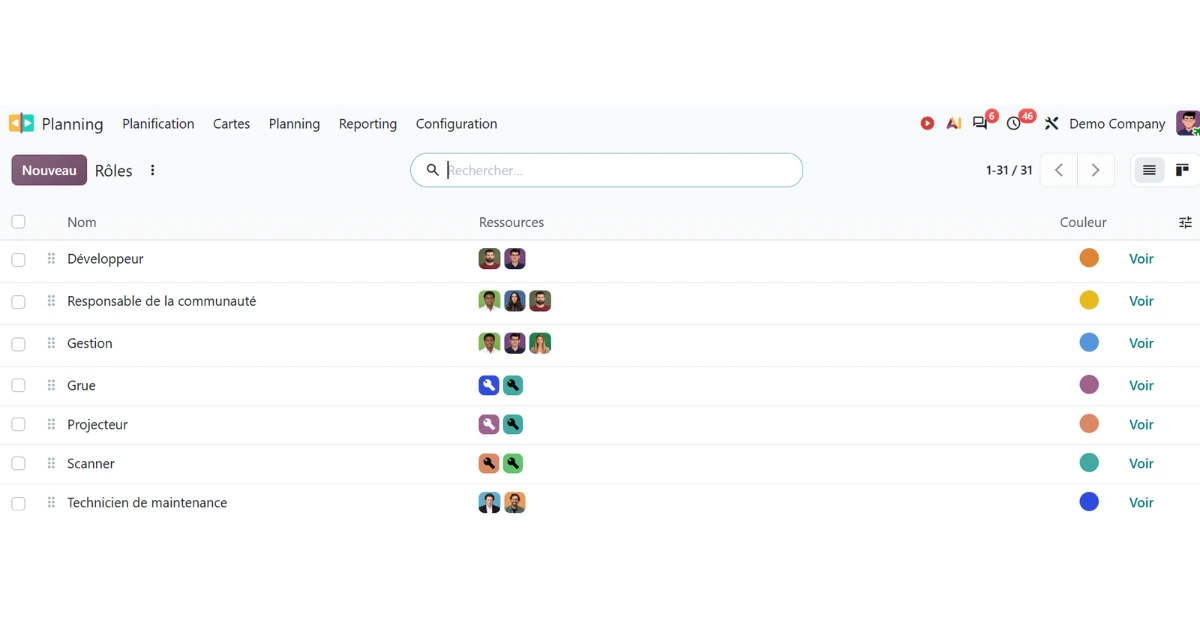
Dans Planning ‣ Configuration ‣ Rôles, créez un rôle par type de poste : vendeur, préparateur, technicien, chef d'équipe. Donnez à chacun une couleur : le Gantt se lit d'un coup d'œil. Un rôle peut aussi porter des champs de propriété, par exemple le permis exigé pour un technicien.
2. Renseignez les employés
Sur la fiche de chaque employé, onglet des informations professionnelles, vérifiez deux points :
- ses horaires de travail : Odoo s'en sert pour savoir quand l'employé est disponible et pour calculer sa charge ;
- ses rôles de planning et son rôle par défaut : ils filtrent les employés proposés quand vous créez un créneau.
Les congés validés dans l'application Congés apparaissent dans le planning : vous ne placez pas un créneau sur un salarié absent sans le voir.
3. Déclarez le matériel
Dans Planning ‣ Configuration ‣ Matériel, ajoutez les ressources matérielles à planifier, comme une camionnette ou une nacelle.
Nouveau dans Odoo 20 : vous pouvez attribuer un matériel à un employé. Quand cet employé reçoit un créneau, son matériel s'ajoute automatiquement aux ressources du créneau.
4. Préparez les modèles de créneaux
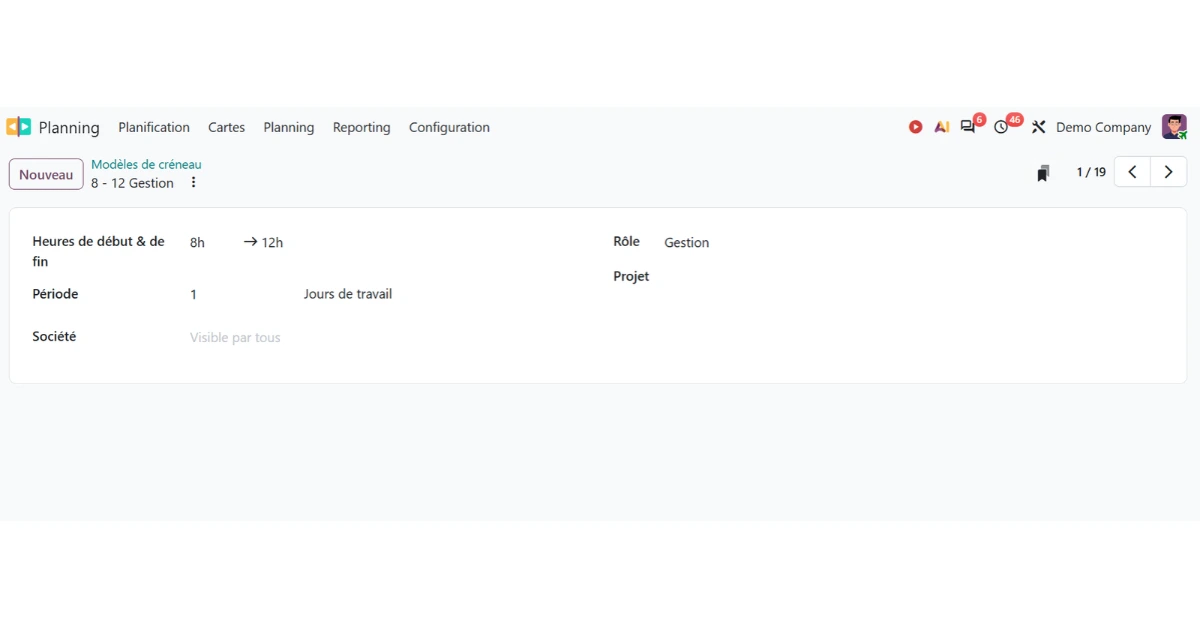
Dans Planning ‣ Configuration ‣ Modèles de créneaux, enregistrez vos horaires récurrents : ouverture 8 h-12 h, après-midi 14 h-18 h, astreinte du samedi. Chaque modèle porte des horaires et un rôle. Vous les retrouvez ensuite en un clic au moment de remplir le Gantt.
Nouveau dans Odoo 20 : un modèle de créneau peut porter une fiche d'intervention. Chaque créneau créé depuis ce modèle arrive avec la bonne fiche à remplir sur place.
Créer et publier le planning de vos équipes dans Odoo
Une fois les rôles et les modèles en place, comptez une demi-heure pour une première semaine type. Les semaines suivantes partent de celle-ci.
Créer un créneau à la main
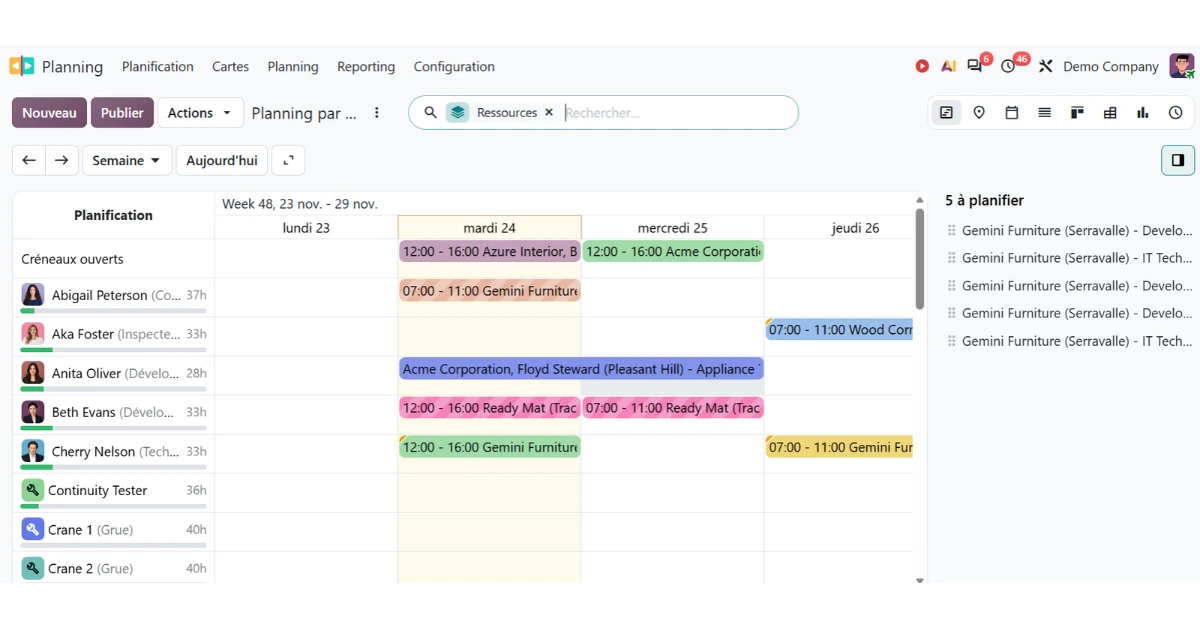
- Ouvrez Planning : la vue Gantt affiche une ligne par ressource.
- Cliquez dans une case vide, sur le bon jour et la bonne personne, ou sur Nouveau.
- Choisissez un modèle de créneau, ou saisissez les horaires et le rôle.
- Si l'option de planification par projet est activée dans les paramètres, rattachez le créneau à un projet. Nouveau dans Odoo 20 : vous pouvez aussi lui affecter une tâche précise.
- Nouveau dans Odoo 20 : donnez une priorité au créneau. Elle compte au moment de la planification automatique.
Pour déplacer un créneau, faites-le glisser dans le Gantt. Pour le dupliquer sur plusieurs jours, utilisez la récurrence du créneau.
Créer les créneaux depuis une commande de vente
Planning se relie à l'application Ventes. Un service vendu, par exemple « Installation, 4 heures », est associé à un rôle. À la confirmation de la commande, Odoo crée le créneau correspondant, en attente d'une personne. Vous n'avez plus qu'à le placer.
Remplir les créneaux avec la planification automatique
Un créneau sans employé reste ouvert. Vous avez deux façons de le pourvoir :
- la planification automatique (Auto Plan) : Odoo affecte les créneaux ouverts aux employés disponibles qui ont le bon rôle. Nouveau dans Odoo 20 : les créneaux de priorité haute passent en premier ;
- le glisser-déposer : les créneaux à planifier restent dans un panneau sur le côté du Gantt, et vous les faites glisser sur la bonne personne.
Publier le planning
Un créneau créé reste invisible pour l'employé tant que vous ne le publiez pas. Quand la semaine est prête :
- Cliquez sur Publier.
- Chaque employé reçoit son planning par e-mail, avec un lien vers ses créneaux.
- Nouveau dans Odoo 20 : vous pouvez envoyer les plannings par WhatsApp.
Pour la semaine suivante, copiez la semaine précédente, puis ajustez seulement les absences et les imprévus.
Laisser les équipes échanger leurs créneaux
Dans les paramètres de Planning, vous pouvez autoriser les employés à demander un échange de créneau ou à se désinscrire d'un créneau publié, dans un délai que vous fixez. Le créneau redevient ouvert et un collègue peut le prendre depuis son propre planning.
Planning d'intervention : Field Service intégré à Planning dans Odoo 20
Dans Odoo 19, les interventions chez les clients se géraient dans une application à part, Field Service. Odoo 20 abandonne cette application et intègre ses fonctions à Planning : une intervention devient un créneau comme un autre, avec un client, une adresse et un trajet. Les nouveautés d'Odoo 20 les plus visibles pour les PME de service se trouvent ici.
Nouveauté Odoo 20 | Ce qui change sur le terrain |
|---|---|
Field Service fusionné dans Planning | Le planning de l'atelier et celui des interventions se lisent dans le même Gantt |
Temps de trajet calculé (intégration Mapbox) | Le trajet s'affiche avant et après chaque intervention : plus de rendez-vous impossibles à tenir |
Planification automatique selon l'adresse du client | Odoo répartit les interventions selon les lieux et les priorités, avec un itinéraire ordonné ou optimisé |
Carte des techniciens | Vous voyez la position de vos équipes et les lieux qui attendent une intervention |
Fiches d'intervention en champs de propriété | Les modèles ne dépendent plus de Studio et se rattachent aux modèles de créneaux |
Équipement du client | Depuis le créneau, le technicien voit l'historique, la documentation de l'équipement et s'il est sous contrat de maintenance |
Frais de déplacement | Vous les facturez au kilomètre ou au forfait |
Planifier une intervention
- Créez le créneau depuis Planning, depuis une commande de vente ou depuis un ticket d'assistance.
- Renseignez le client : son adresse sert au calcul du trajet.
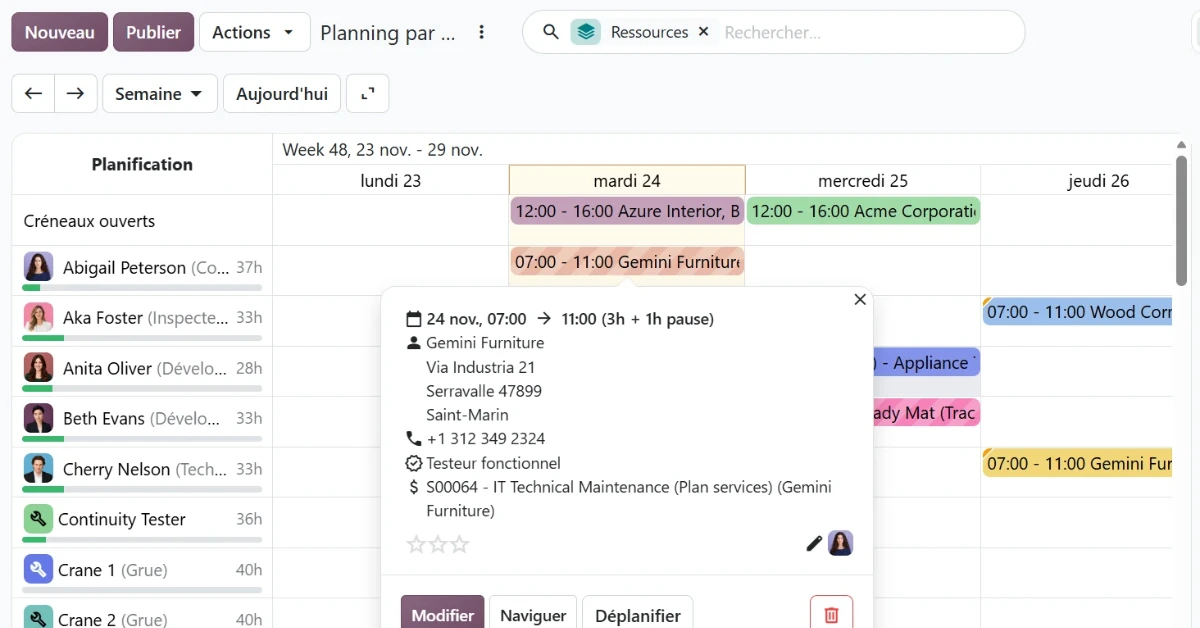
- Glissez l'intervention sur le calendrier du technicien, ou laissez la planification automatique choisir selon les lieux et les priorités.
- Publiez : le technicien reçoit son planning et le client un e-mail de confirmation.
Pendant l'intervention
Le technicien ouvre son créneau sur son téléphone. Il y trouve l'adresse, l'historique de l'équipement et la fiche d'intervention à remplir. Il enregistre son temps sur place, avec la géolocalisation si vous l'activez. Nouveau dans Odoo 20 : il scanne le code-barres des pièces utilisées, directement sur le créneau.
Après l'intervention
Le client reçoit une demande d'évaluation. Les pièces, le temps passé et les frais de déplacement remontent jusqu'à la facture.
Avant de migrer depuis Odoo 19. Si vous aviez personnalisé vos fiches d'intervention avec Studio, testez la mise à niveau sur une copie de votre base avant la production. Sur Odoo.sh, une branche de préproduction sert à ça : voir notre tuto « Odoo.sh pour débuter ».
Gestion des interventions : le circuit complet dans Odoo 20
Avec Field Service dans Planning, Odoo 20 couvre la gestion des interventions de la demande du client jusqu'à la facture, dans la même base. Voici le circuit type d'une PME de maintenance ou d'installation.
- La demande arrive. Par un formulaire de demande d'intervention sur votre site (nouveau dans Odoo 20 : le client décrit son besoin au lieu de réserver lui-même un horaire), par un ticket d'assistance ou par une commande de vente.
- Le créneau est planifié. Le responsable le place à la main ou lance la planification automatique, qui tient compte de l'adresse du client et de la priorité.
- Le client est prévenu. À la publication du créneau, il reçoit un e-mail de confirmation.
- Le technicien intervient. Il suit son itinéraire, consulte l'historique de l'équipement, remplit la fiche d'intervention et scanne les pièces.
- Le client évalue. Une demande d'évaluation part après le passage.
- La facture part. Temps passé, pièces et frais de déplacement sont repris sur la facture.
Ce que cela change pour une PME. Le planificateur ne jongle plus entre un tableur de rendez-vous, l'agenda des techniciens et le logiciel de facturation. Chaque étape laisse une trace dans Odoo : vous retrouvez qui est passé chez quel client, quand, avec quelles pièces.
Odoo Planning et licence Light User d'Odoo 20
Odoo 20 crée la licence Light User, à 7,90 € HT par utilisateur et par mois en facturation annuelle. Elle couvre les usages du quotidien d'un salarié sur ses propres données : son planning, ses congés, ses notes de frais, ses présences. Elle n'existe qu'à partir d'Odoo 20.
La grille complète est détaillée dans l'article de Nuprod Combien coûte un projet Odoo en 2026 ?, et les autres changements pour les salariés dans notre tuto « Odoo 20 : ce qui change pour les utilisateurs ».
Ce que cela change pour une PME. Un technicien, un vendeur en boutique ou un préparateur qui consulte seulement son planning n'a plus besoin d'une licence complète. Le responsable qui construit le planning des autres, lui, en garde une.
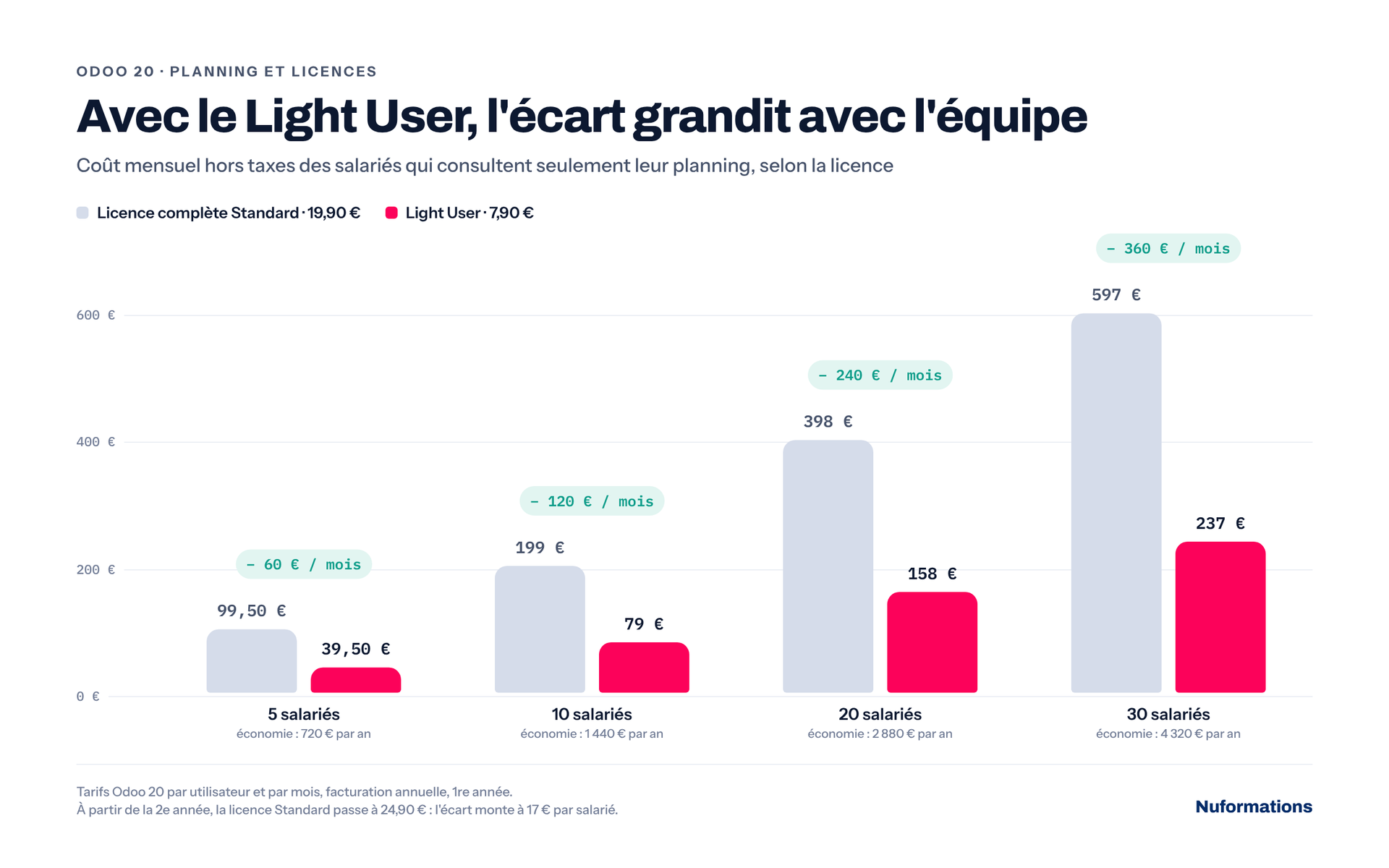
Exemple : 12 techniciens qui consultent leur planning et posent leurs congés | Coût mensuel, hors taxes |
|---|---|
En licence complète, plan Standard (12 × 19,90 €) | 238,80 € |
En Light User (12 × 7,90 €) | 94,80 € |
Économie | 144 € par mois, soit 1 728 € par an |
Trois limites à connaître
- Un Light User qui reçoit des droits supplémentaires bascule automatiquement en utilisateur complet, et sa licence change de prix.
- Les Light Users n'ont pas accès aux applications Ventes, Achats, Projet ou Comptabilité. Un salarié qui doit suivre des tâches de projet a besoin d'une licence complète.
- Une fiche employé active, même sans compte de connexion, est facturée comme un Light User : archivez les fiches des personnes parties.
Cinq erreurs fréquentes avec Odoo Planning
Erreur | Conséquence | Bonne pratique |
|---|---|---|
Aucun horaire de travail sur la fiche employé | Odoo affiche des disponibilités fausses et des charges incohérentes | Renseigner les horaires de chaque employé avant le premier planning |
Un seul rôle « Équipe » pour tout le monde | La planification automatique propose n'importe qui sur n'importe quel créneau | Un rôle par type de poste, avec une couleur chacun |
Oublier de publier | Les employés ne voient pas leurs créneaux et ne reçoivent rien | Publier dès que la semaine est prête, puis après chaque changement |
Chercher l'application Field Service en Odoo 20 | Les interventions semblent avoir disparu | Les retrouver dans Planning, où chaque intervention est un créneau |
Une intervention sans adresse client | Pas de temps de trajet, pas d'itinéraire, des rendez-vous qui se chevauchent | Rattacher chaque intervention à un client dont l'adresse est complète |
Questions fréquentes
Comment faire un planning dans Odoo ?
Créez vos rôles et vos modèles de créneaux, puis ouvrez l'application Planning et placez les créneaux dans le Gantt, ligne par employé. Cliquez sur Publier : chaque employé reçoit son planning par e-mail.
Field Service existe-t-il encore dans Odoo 20 ?
Non. Odoo a abandonné l'application Field Service dans la version 20 et a intégré ses fonctions à Planning : planification des interventions, temps de trajet, carte des techniciens, fiches d'intervention et frais de déplacement.
Comment planifier des interventions dans Odoo ?
Créez un créneau rattaché au client, depuis Planning, une commande de vente ou un ticket. Odoo calcule le trajet à partir de l'adresse. Glissez l'intervention sur le calendrier du technicien, ou lancez la planification automatique.
Comment les employés reçoivent-ils leur planning ?
À la publication, chaque employé reçoit ses créneaux par e-mail, avec un lien vers son planning. Odoo 20 ajoute l'envoi par WhatsApp.
Comment fonctionne la planification automatique dans Odoo ?
La planification automatique (Auto Plan) affecte les créneaux ouverts aux employés disponibles qui ont le bon rôle. Dans Odoo 20, elle traite d'abord les créneaux prioritaires et tient compte de l'adresse des clients pour les interventions.
Quelle licence pour un salarié qui consulte seulement son planning ?
La licence Light User d'Odoo 20, à 7,90 € HT par mois, suffit pour consulter son planning, poser ses congés et déclarer ses frais. Le responsable qui organise le planning des autres a besoin d'une licence complète.
Un seul planning pour l'atelier et pour le terrain
Une fois les rôles, les horaires et les modèles en place, le responsable remplit sa semaine en quelques glissements, publie, et chaque salarié reçoit son planning. Avec Odoo 20, les interventions chez les clients rejoignent le même Gantt, avec le trajet, la fiche d'intervention et la facture au bout. Pensez aussi aux autres tutos RH d'Odoo 20, comme « Notes de frais dans Odoo ».
Nuformations, organisme de formation Odoo certifié Qualiopi, forme vos responsables d'équipe et vos planificateurs à l'application Planning, sur votre propre base.